

LUMI Raumplaner: Entdecke einen neuen Stil für deinen Raum
Starte mit einem Foto deines Raums, wähle Raumtyp und Stil und entdecke eine neue Gestaltungsidee. LUMI erstellt eine Bildvorschau für Farben, Atmosphäre und Möbelwirkung, bevor du deinen echten Raum veränderst.
Dein Raumentwurf
Raum hochladen
Ein JPEG-, PNG- oder WebP-Foto, maximal 10 MiB.
Raum und Stil wählen
Entwurf erstellen
Dein Konto wird geprüft…
Dein Ergebnis
Ein neuer Look für deinen Raum
Lade ein Foto hoch und wähle deine Optionen. Dein privater Entwurf erscheint hier.
Wie funktioniert der LUMI Raumplaner?
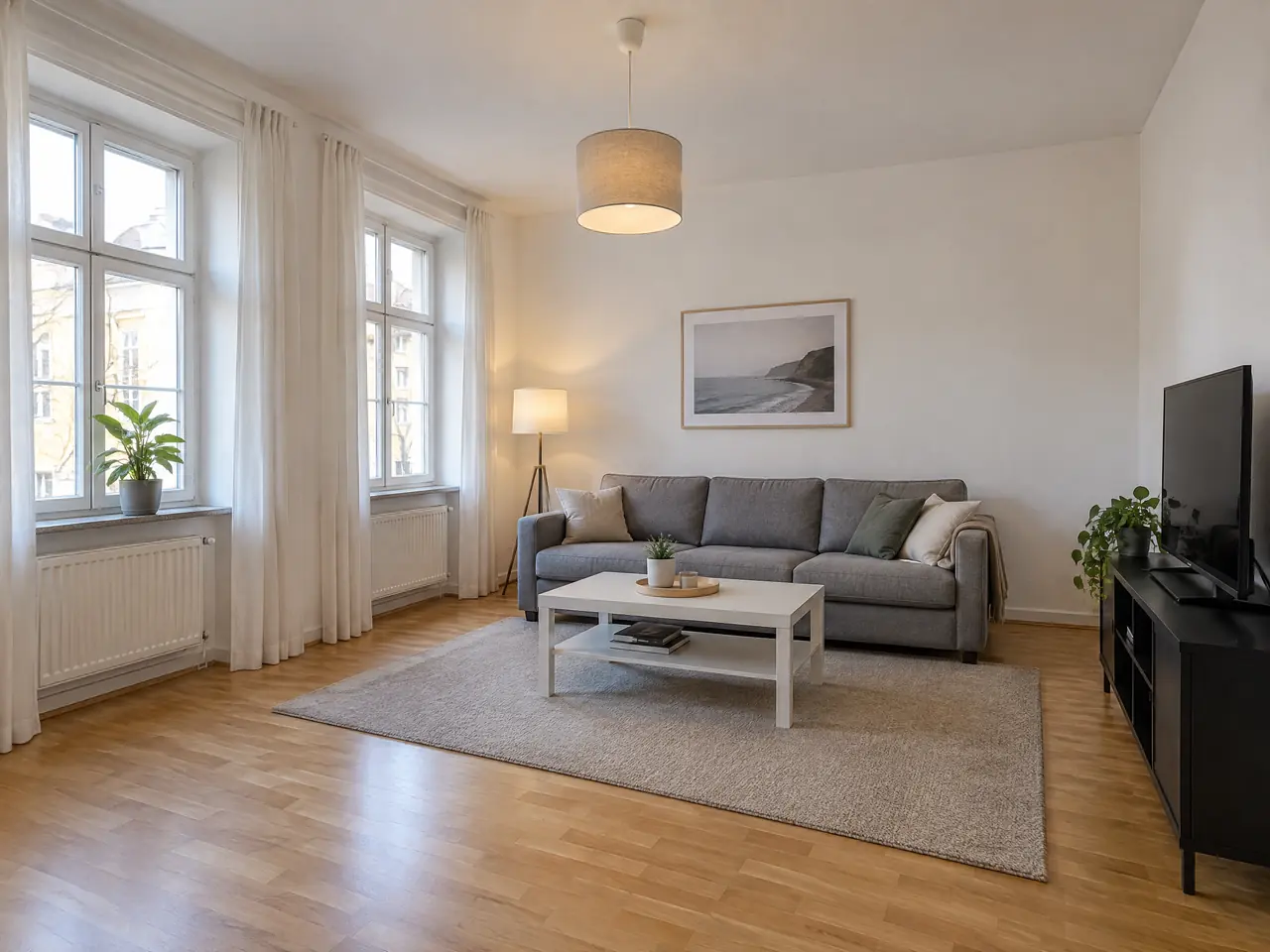
Der LUMI Raumplaner erstellt aus einem Foto deines Raums einen Bildentwurf, nachdem du Raumtyp und Stil gewählt hast. Ergänze bei Bedarf eine kurze Beschreibung und vergleiche das Ergebnis mit dem Original. Nutze den Raumplaner für Farben, Atmosphäre und Möbelideen; Maße und feste Details prüfst du im echten Raum, bevor du etwas veränderst.
Von dem LUMI Team · Aktualisiert am 20. September 2026
Foto zu neuem Stil
Fotografiere den Raum so, dass Wände, Fenster und möglichst viel Boden sichtbar sind. Der Raumplaner kann daraus etwa eine skandinavische, moderne oder ruhige Japandi-Idee erzeugen. Ein gleichmäßig belichtetes Foto macht es leichter, den neuen Look mit dem tatsächlichen Raum zu vergleichen. Das Bild ist ein Gestaltungsvorschlag und keine Zusage, dass jedes dargestellte Detail exakt gebaut werden kann.
Möbelideen im Raum prüfen
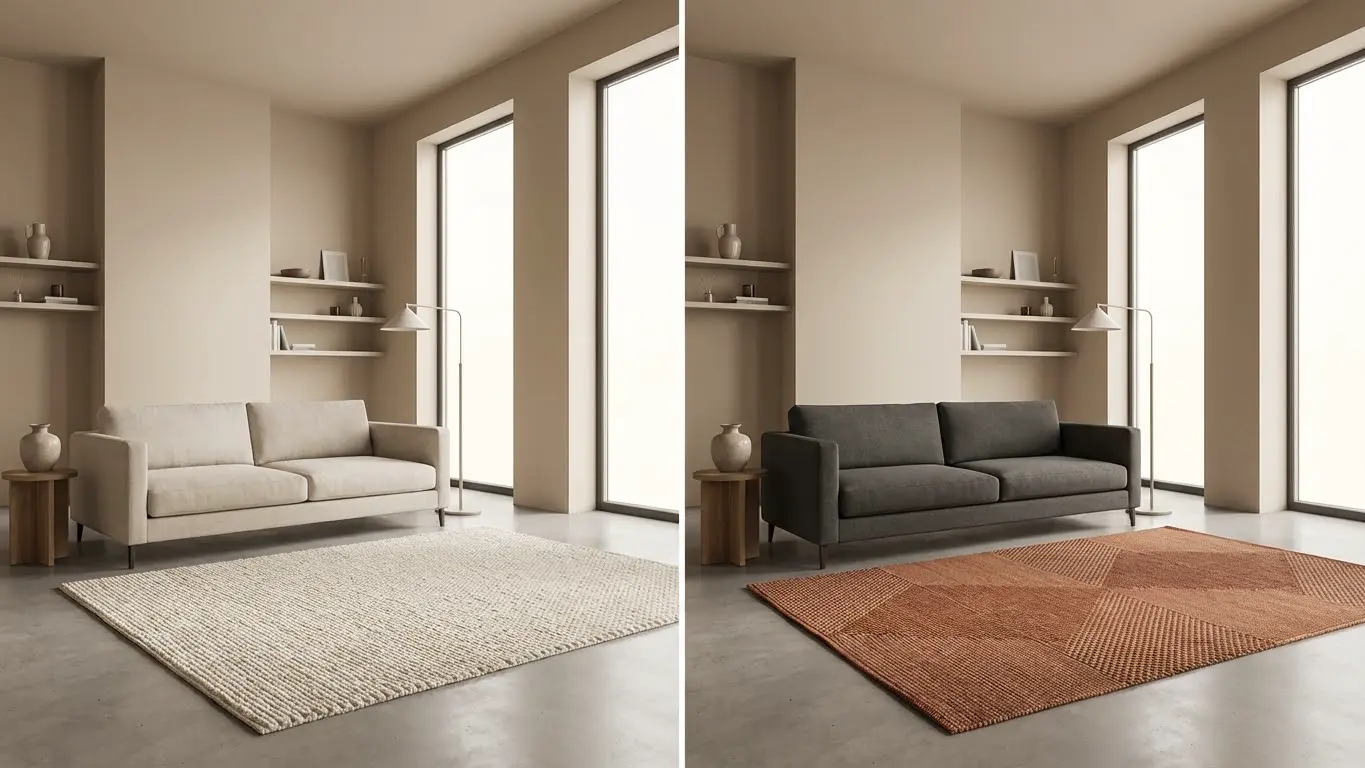
Beschreibe im Raumplaner, welche Möbelwirkung du suchst: ein helles Sofa, einen schmalen Tisch oder mehr sichtbaren Stauraum. So erhältst du eine Ansicht, über die du mit anderen sprechen kannst, bevor du etwas kaufst. Der aktuelle Ablauf nimmt ein Raumfoto entgegen; einzelne Produktbilder oder exakte Möbelmaße werden nicht als eigene Eingaben platziert.
2D Raumplaner oder Fotoentwurf?
Ein 2D Raumplaner zeichnet Wände und Möbel auf einem Grundriss. LUMI beginnt stattdessen mit der Perspektive eines hochgeladenen Raumfotos. Das hilft dir, die Wirkung eines Stils im vorhandenen Raum einzuschätzen. Für Laufwege, Türschwenkbereiche und verbindliche Abstände brauchst du weiterhin Maße oder einen passenden Grundrissplaner.
Weitere Entwürfe
Jede Generierung liefert einen Entwurf und verbraucht einen Credit. Wenn du eine zweite Richtung ausprobieren möchtest, kannst du mit einem anderen Stil oder einer präziseren Beschreibung erneut beginnen. Fertige Bilder findest du später im persönlichen Verlauf des Raumplaners und kannst sie herunterladen. Vergleiche die Varianten mit deinem Ausgangsfoto, damit die Entscheidung bei deinem Raum bleibt.
Was kannst du mit diesem Raumplaner entscheiden?
Dieser Raumplaner hilft dir, visuelle Richtungen im eigenen Raum zu vergleichen: etwa eine hellere Farbpalette, weniger Dekoration oder eine andere Möbelwirkung. Das Bild bestätigt weder Passform noch Kosten oder bauliche Machbarkeit. Nutze den Raumplaner als Ausgangspunkt für die Fragen, die du anschließend prüfen musst.
Dein Raum bleibt der Ausgangspunkt
Ein Foto zeigt Eigenheiten, die ein leerer Musterraum nicht kennt: Fensterlage, Wandflächen, Licht und vorhandene Möbel. Der Raumplaner nutzt diese sichtbaren Hinweise als Ausgangspunkt für den neuen Stil. Vergleiche das Ergebnis sorgfältig mit dem Original, denn eine KI kann Details anders interpretieren. Gerade bei Türen, Steckdosen oder fest eingebauten Elementen ist dein eigenes Foto die verlässlichere Referenz.
3D Raumplaner: Was ein Bild leisten kann
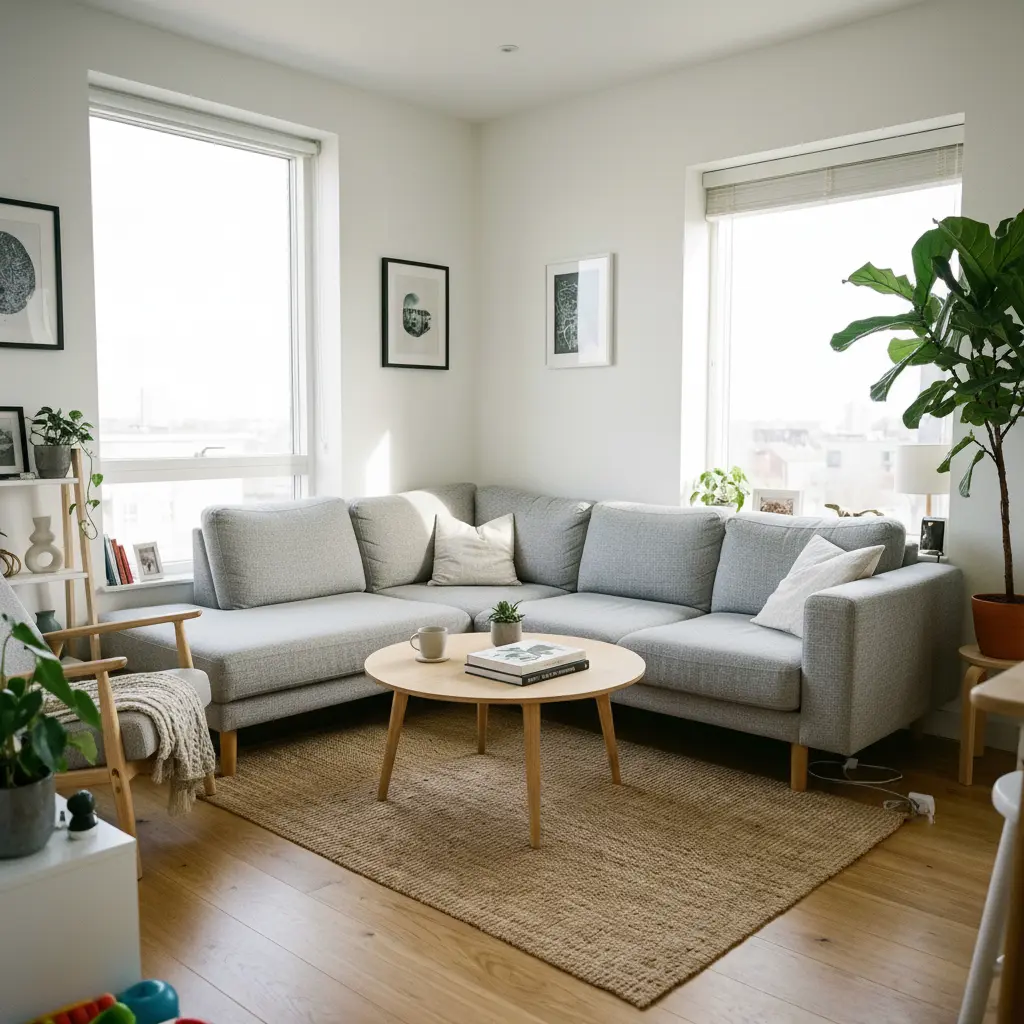
Wer einen 3D Raumplaner sucht, möchte oft verstehen, wie ein Entwurf aus Augenhöhe wirkt. LUMI liefert eine bildhafte Perspektive ohne CAD-Kenntnisse. Der Raumplaner modelliert jedoch keine Wände in drei Dimensionen und erzeugt kein drehbares, maßstabstreues 3D-Modell. Nutze die Ansicht für Stil und Stimmung; für technische Planung ist ein spezialisiertes Werkzeug sinnvoll.
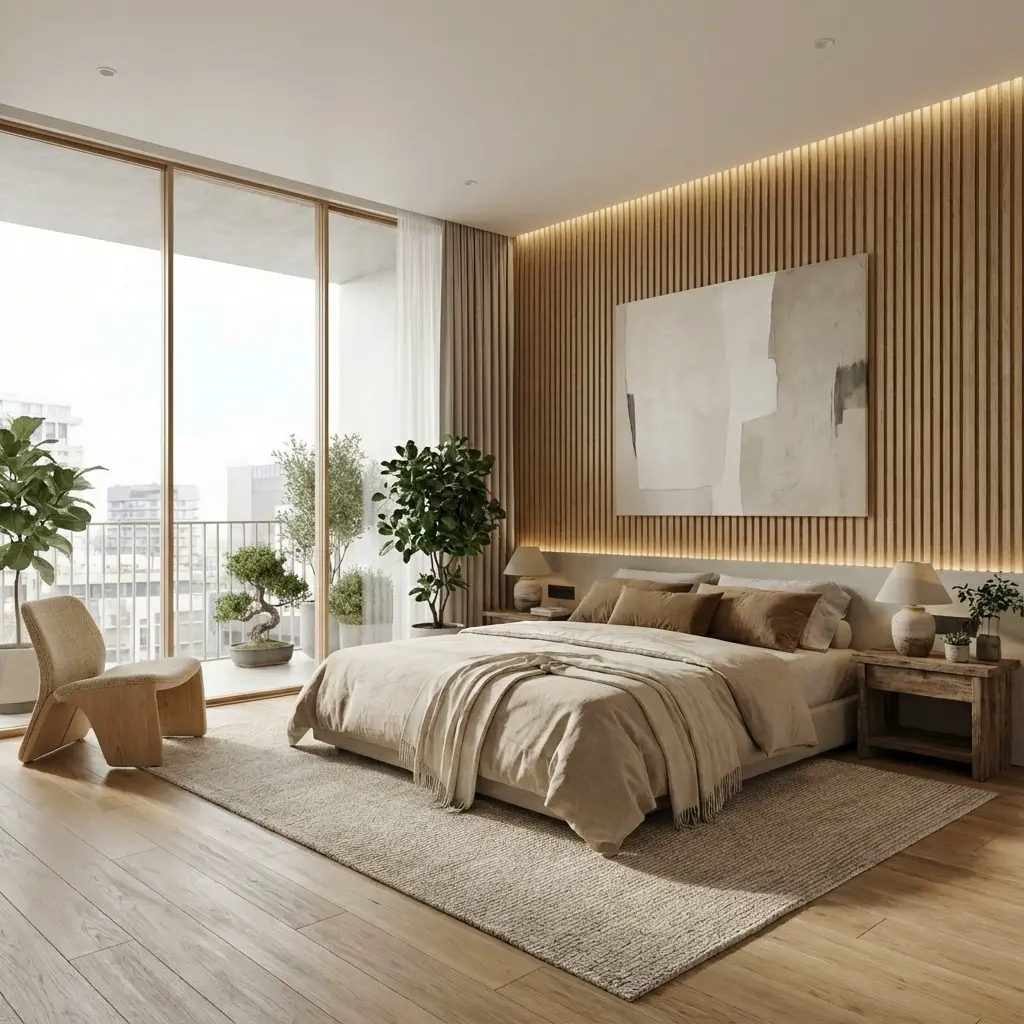
Varianten im Verlauf wiederfinden
Du musst eine gelungene Idee nicht sofort auswählen. Der Raumplaner bewahrt fertige Entwürfe in deinem persönlichen Verlauf auf, sodass du frühere Varianten erneut ansehen und herunterladen kannst. Notiere dir außerhalb der Bilder, welche Maße, Materialien oder Möbel du tatsächlich prüfen willst. So wird aus mehreren schönen Ansichten eine nachvollziehbare Entscheidung für den vorhandenen Raum.
Fotovorschau oder maßstabsgetreuer Plan?
Ausgangspunkt
- LUMI Fotovorschau
- Ein hochgeladenes Raumfoto
- Plan mit Maßen
- Raum- und Möbelmaße
Geeignet für
- LUMI Fotovorschau
- Stil und Atmosphäre vergleichen
- Plan mit Maßen
- Maße und Abstände prüfen
Ergebnis
- LUMI Fotovorschau
- Ein perspektivisches Bild pro Anfrage
- Plan mit Maßen
- Maßstabsgetreuer Grundriss für die Planung
Für eine praktische Planung empfiehlt IKEA, Raummaße sowie Türen, Fenster und feste Hindernisse zu erfassen. IKEA Anleitung zum Ausmessen
Wie verwendest du den Raumplaner?
Nutze den Raumplaner in vier Schritten: anmelden, ein Foto hochladen, Raumtyp und Stil wählen und den Entwurf prüfen und speichern. So unterstützt der Raumplaner frühe Stilentscheidungen für Wohn-, Schlaf- oder Arbeitszimmer. Für maßstabsgetreue Raumlayouts brauchst du einen Grundrissplaner und deine gemessenen Maße.
Wähle ein klares Ausgangsfoto
Fotografiere möglichst frontal oder aus einer Ecke, bei Tageslicht und ohne starke Filter. Räume nur Dinge weg, die du später ohnehin entfernen willst. Der Online Raumplaner nutzt sichtbare Flächen als Orientierung; verdeckte Dachkanten oder abgeschnittene Fenster lassen mehr Spielraum für Fehlinterpretationen. Unterstützt werden JPEG, PNG und WebP bis 10 MB.
Lade deinen Raum hoch
Melde dich an und lade dein Raumfoto hoch. Wähle dann einen Raumtyp und einen Stil; beides ist für die Generierung erforderlich. Über die zusätzlichen Einstellungen kannst du eine Beschreibung ergänzen, etwa „warme Holztöne“ oder „mehr Stauraum an der rechten Wand“. Der Raumplaner verarbeitet diese Hinweise zusammen mit dem Foto zu einem einzelnen neuen Bild.
Generiere und verfeinere Designs
Sieh dir das Ergebnis neben dem Original an: Was gefällt dir, was passt nicht und welche Details solltest du messen? Für eine weitere Richtung startest du eine neue Generierung mit verändertem Stil oder genauerer Beschreibung. Der Raumplaner erstellt pro Durchlauf einen Entwurf. Jede neue Variante kostet einen weiteren Credit, daher lohnt sich eine bewusste Eingabe vor dem Klick.
Speichern, vergleichen und teilen
Fertige Varianten bleiben im persönlichen Verlauf und können heruntergeladen werden. Lege die Dateien bei Bedarf selbst nebeneinander und bespreche konkrete Unterschiede mit den Menschen, die den Raum nutzen. Der Raumplaner verschickt keine automatischen Freigabelinks. Für ein gutes Gespräch reichen oft dein Originalfoto, zwei Entwürfe und eine kurze Liste offener Fragen zu Maß, Material und Budget.
Welche Grenzen hat der Raumplaner derzeit?
- einmalig automatisch gutgeschriebene kostenlose Credits nach der Verifizierung
- 2
- Credit und Bild pro Generierung
- 1
- maximale Größe des Raumfotos
- 10 MB
Welche Funktionen bietet der LUMI Raumplaner?
Mit LUMI kannst du ein Raumfoto hochladen, Raumtyp und Stil wählen, Wünsche ergänzen und fertige Bilder im Verlauf wiederfinden. Diese Funktionen helfen bei der visuellen Orientierung; Maße und Produktangaben prüfst du separat, bevor du Geld oder Zeit investierst.
Echte Raumeingaben
Starte mit einem gut lesbaren Foto statt mit einem erfundenen Musterzimmer. Der Raumplaner kann sichtbare Fenster, Böden und Wände in den Entwurf einbeziehen. Prüfe das Ergebnis trotzdem gegen dein Original: Bildgenerierung misst keine Strecken und garantiert keine unveränderte Architektur.
Stil-Neugestaltung
Wähle beispielsweise modern, skandinavisch oder Japandi und beschreibe auf Wunsch Materialien oder Farben genauer. Der Raumplaner zeigt, wie eine solche Richtung in deinem Foto wirken könnte. Ein neuer Stilversuch ist eine eigene Generierung, kein nachträglicher Schalter für ein bereits fertiges Bild.
Möbelwirkung beschreiben
Bitte den Raumplaner in der Beschreibung um eine andere Sitzgruppe, einen kompakten Tisch oder ruhigere Aufbewahrung. So kannst du eine Einrichtungsrichtung besprechen, ohne Produkte vorher zu kaufen. Kontrolliere bei konkreten Möbeln immer Breite, Tiefe und freie Laufwege; die Bildidee ersetzt diese Prüfung nicht.
Raumplaner mit Dachschrägen
Bei einem Zimmer unter dem Dach zeigt ein Foto, wo Schräge, Kniestock und Fenster tatsächlich liegen. Halte diese Flächen möglichst vollständig im Bild und erwähne niedrige Bereiche in deiner Beschreibung. Der Raumplaner kann eine visuelle Idee für den Raum liefern; ob ein Schrank unter die Dachschräge passt, musst du nachmessen.
Raumplaner kostenlos testen
Wer nach „raumplaner kostenlos ohne anmeldung“ sucht, sollte wissen: Bei LUMI sind Anmeldung und Kontoverifizierung nötig. Neue Konten erhalten nach der E-Mail-Verifizierung automatisch einmalig 2 kostenlose Credits. Pro Entwurf verwendet der Raumplaner einen Credit; kostenlose Ergebnisse tragen ein Wasserzeichen. Ein späterer Kauf entfernt es nicht. Prüfe Foto, Raumtyp und Stil vor dem Start.
Entwürfe ansehen und herunterladen
Dein persönlicher Verlauf zeigt fertige Bilder früherer Generierungen. Dort kannst du einen Entwurf erneut ansehen und herunterladen. Wenn du mehrere Zimmer bearbeitest, benenne und sortiere deine heruntergeladenen Dateien selbst. So bleibt nachvollziehbar, welche Idee zu welchem Ausgangsfoto gehört.
Häufige Fragen zum Raumplaner
Wie viele Credits kostet ein Entwurf?
Eine Raumplaner-Anfrage kostet einen Credit. Neue Konten erhalten nach der E-Mail-Verifizierung automatisch einmalig 2 kostenlose Credits. Die verfügbaren Credit-Pakete und Vorlagen-Pläne findest du auf der Preisseite.
Welche Fotos kann ich hochladen?
Lade ein einzelnes JPEG-, PNG- oder WebP-Foto unter 10 MB hoch. Wähle Raumtyp und Stil und ergänze optional deine Wünsche. Das Ergebnis ist eine visuelle Idee und keine maßstabsgetreue Bauplanung.
Wann enthalten Ergebnisse ein Wasserzeichen?
Mit kostenlosen Credits erstellte Ergebnisse enthalten ein Wasserzeichen. Ergebnisse, die mit gekauften Credits bezahlt wurden, haben kein Wasserzeichen. Ein späterer Kauf entfernt das Wasserzeichen bestehender Ergebnisse nicht. Deine fertigen Bilder findest du im privaten Verlauf.
Aus dem Blog
Anleitungen und Inspiration für die Planung und Gestaltung deiner Räume.
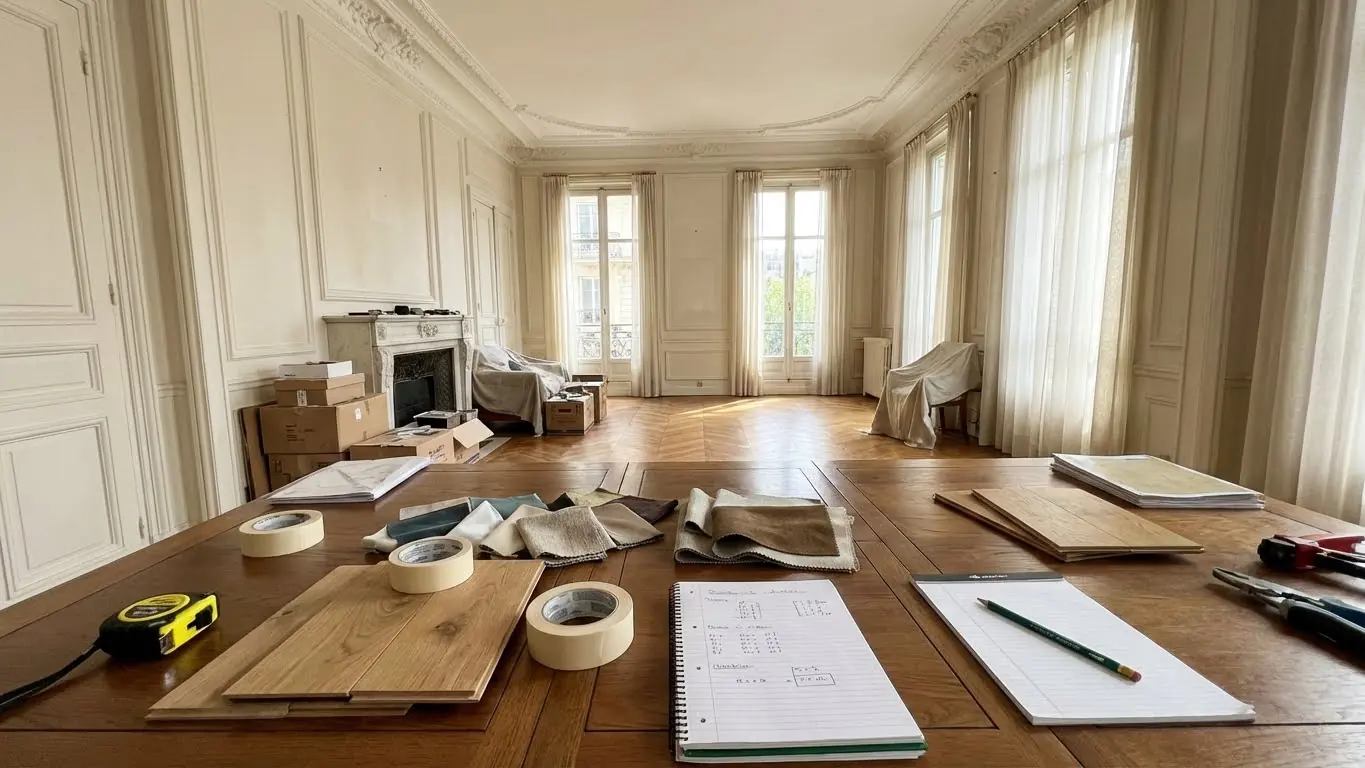
Raumrenovierungs-Planer: Schritt-für-Schritt-Checkliste + Zeitplan
Ein praxisnaher Raumrenovierungs-Planer, der Planungsschritte, Zeitpläne, Abhängigkeiten und die Grenzen klassischer Checklisten in realen Renovierungsprojekten erklärt.
 Evelyn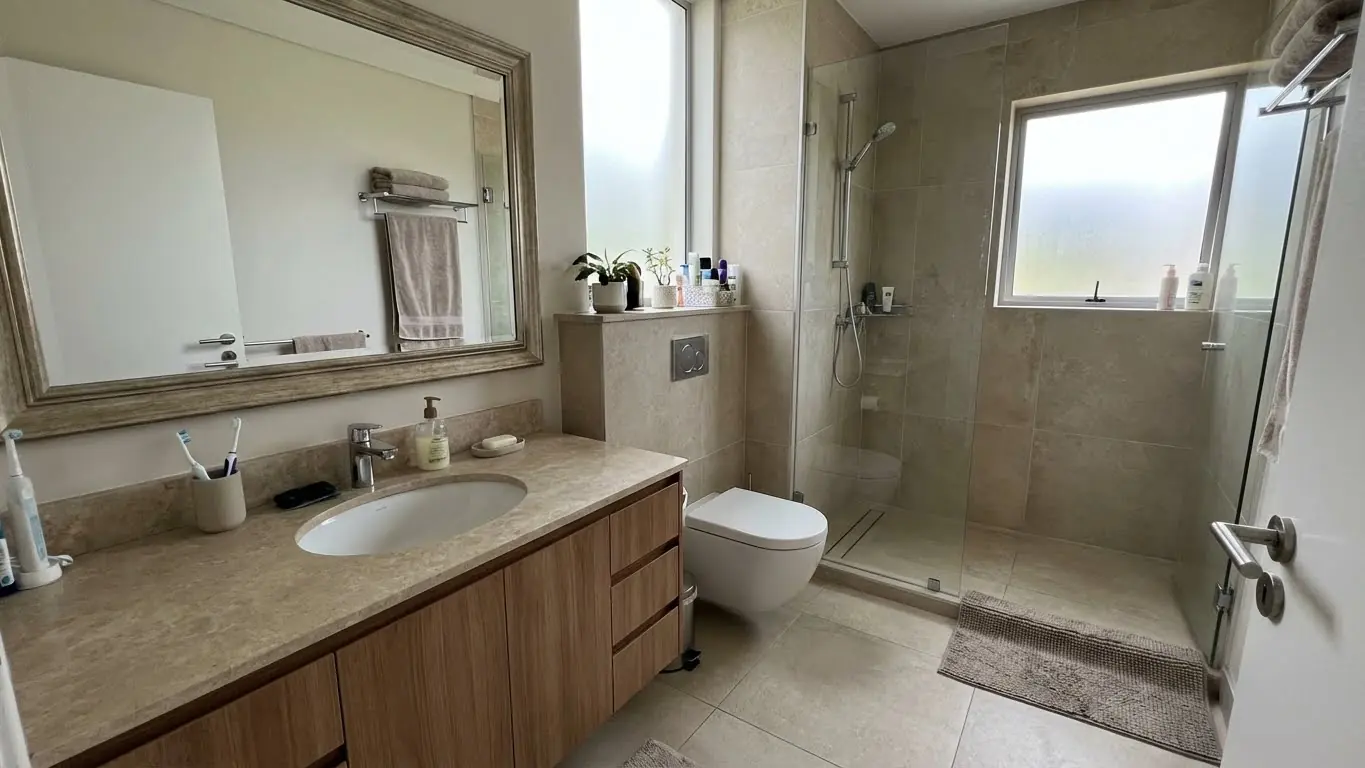
Badezimmer-Grundrisse (Layout-Vorlagen + Größenleitfaden)
Ein praxisnaher Leitfaden zu Badezimmer-Grundrissen: gängige Layout-Vorlagen, typische Maße, Planungslogik und wann Grundrisse allein nicht ausreichen.
Evelyn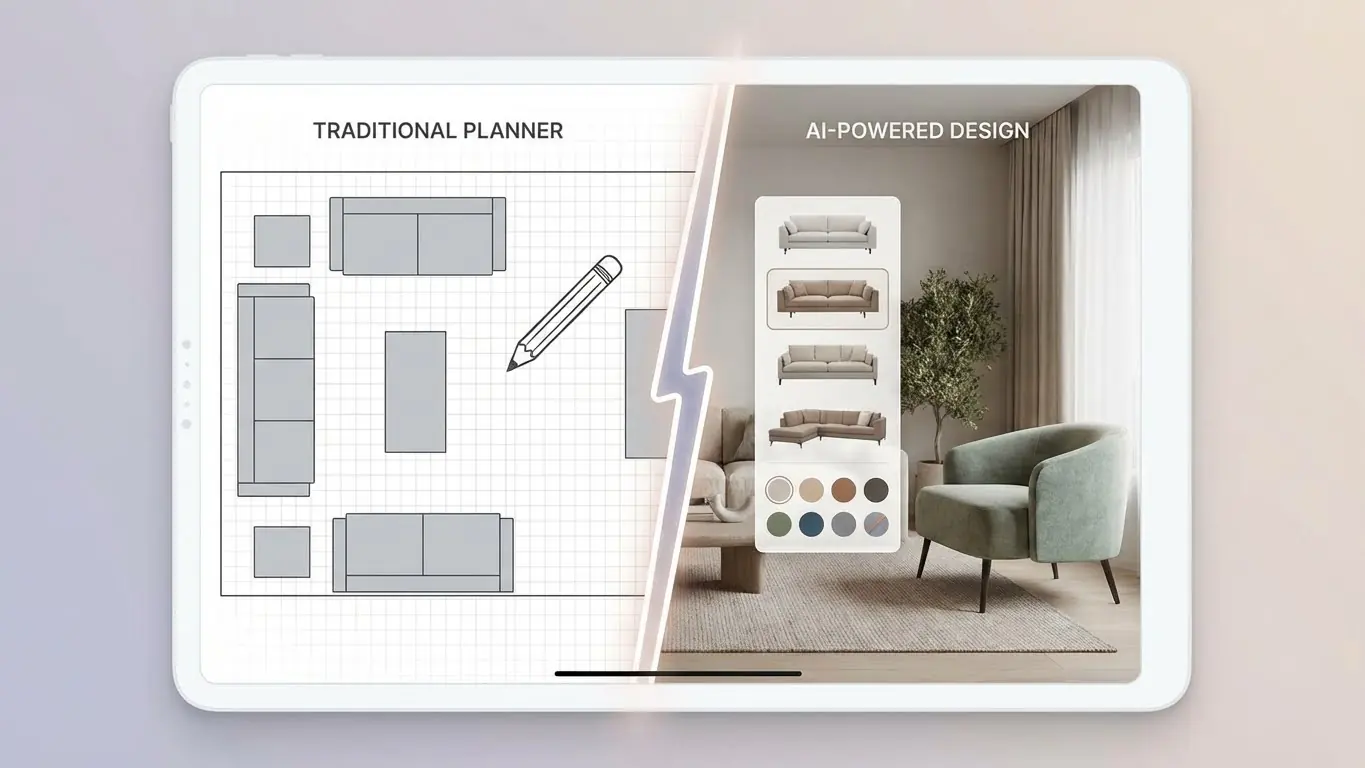
IKEA Raumplaner: Funktionsweise und intelligente Alternativen
Erfahren Sie, wie der IKEA Raumplaner funktioniert, wo seine Stärken und Grenzen liegen und welche modernen, KI-gestützten Alternativen wie LUMI es für fotobasierte Raumgestaltung gibt.
EvelynBeginne mit dem LUMI Raumplaner zu gestalten
Wähle ein Foto deines Raums und formuliere eine konkrete Gestaltungsfrage. Der Raumplaner macht daraus einen visuellen Entwurf, den du später im Verlauf wiederfindest. Ein zweiter Stil braucht eine weitere Generierung. Wenn du eine Idee umsetzen möchtest, prüfe Maße, Material und Kosten anhand deines echten Raums. So nutzt du den Raumplaner als Ausgangspunkt für eine durchdachte Entscheidung.
Über LUMI
LUMI ist ein fotobasierter Raumplaner für Wohnungen, Häuser und Studios. Erkunde eine neue Gestaltung, bevor du etwas kaufst, renovierst oder umstellst, und prüfe anschließend die Maße im echten Raum.